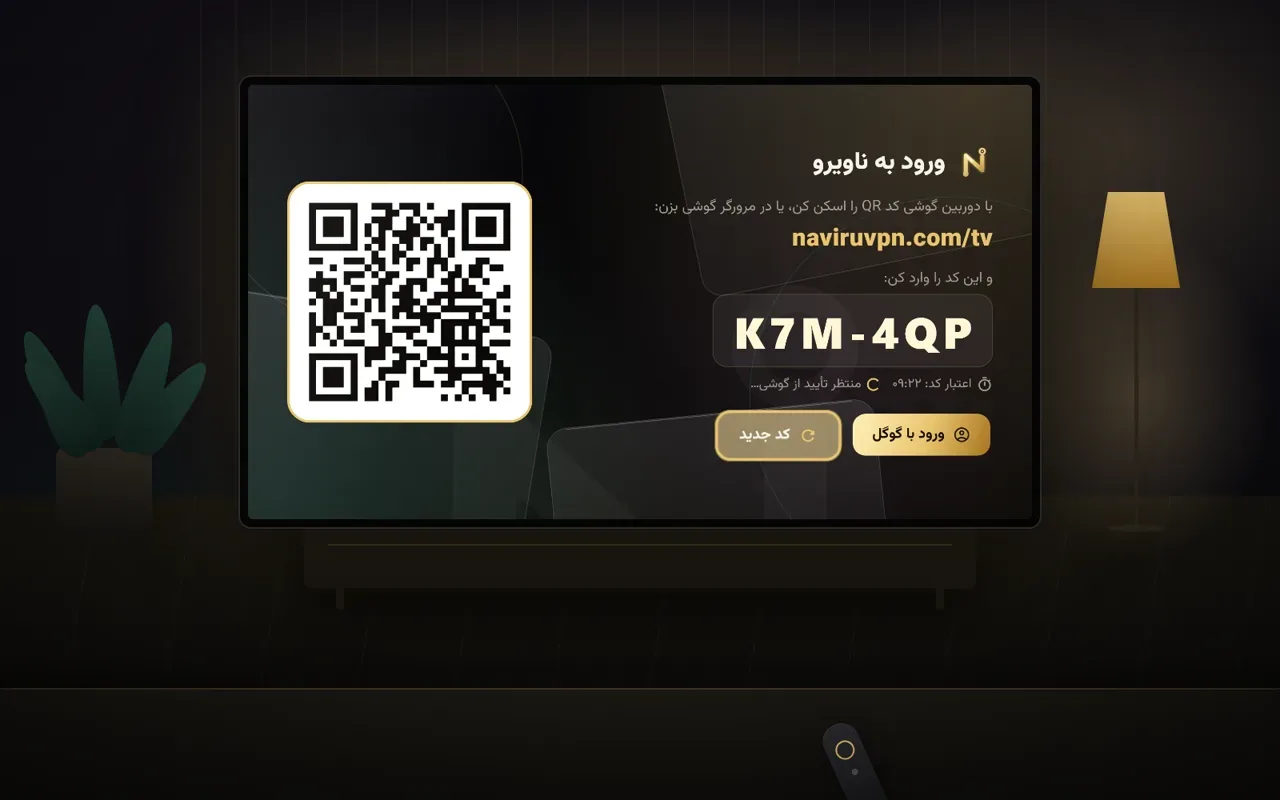
هر کسی یک بار سعی کرده با ریموت تلویزیون ایمیل و یک رمز طولانی تایپ کند، میداند چرا بیشتر VPNها روی تلویزیون آزاردهندهاند: صفحهکلید روی صفحه، حرفبهحرف با دکمههای جهت، و اگر یک حرف اشتباه شود، از اول. ناویرو برای اندروید تیوی را دقیقاً برای حل همین مشکل ساختیم: اپ را باز میکنید، یک QR کد بزرگ روی تلویزیون میآید، با گوشی اسکنش میکنید و تمام. در این مقاله اپ را از نزدیک معرفی میکنیم: چه کاری میکند، چه فرقی با یک VPN معمولی روی تلویزیون دارد، چطور نصب و وصلش کنید و اگر جایی گیر کردید چه کنید.
برای خرید VPN پرسرعت و دریافت آنی لینک اتصال، اینجا کلیک کنید.
ناویرو اندروید تیوی چیست؟
نسخهٔ تلویزیونی اپ ناویرو است؛ همان سرویس VPN که روی گوشی، ویندوز، سایت و ربات تلگرام دارید، این بار با رابطی که برای فاصلهٔ سهمتری مبل تا تلویزیون طراحی شده: نوشتههای درشت، دکمههای بزرگ، و حلقهٔ طلایی دور هر گزینهای که روی آن هستید تا همیشه بدانید ریموت کجاست. اپ روی تلویزیونها و باکسهایی نصب میشود که اندروید تیوی یا گوگل تیوی دارند، و آمازون Fire TV هم پشتیبانی میشود. یک فایل برای همه است و هم روی دستگاههای ۳۲ بیتی و هم ۶۴ بیتی کار میکند.
حساب شما یکی است. یعنی لازم نیست برای تلویزیون سرویس جداگانه بخرید یا لینک اشتراک را دستی کپی کنید؛ وقتی تلویزیون به حسابتان وصل شد، همهٔ سرویسهایی که دارید با حجم و تاریخ انقضایشان روی تلویزیون میآیند.
اگر میخواهید بدانید اصلاً تلویزیونتان اندروید تیوی است یا نه، و برای الجی و سامسونگ چه راهی هست، راهنمای کامل VPN برای تلویزیون را ببینید. این مقاله دربارهٔ خود اپ ناویرو است.
چرا روی تلویزیون VPN لازم داریم؟
تلویزیون هوشمند امروز بیشتر از هر چیز یک صفحهٔ بزرگ برای اپهای ویدیویی است، و دقیقاً همین اپها در ایران بدون VPN کار نمیکنند:
- یوتیوب و YouTube Kids: پرطرفدارترین اپ تلویزیونهای هوشمند، از آموزش و مستند تا کارتون بچهها.
- نتفلیکس، اسپاتیفای، توییچ و سرویسهای استریم خارجی دیگر که یا فیلترند یا برای کاربران ایرانی محدودیت دارند.
- پخش زندهٔ مسابقات ورزشی از اپها و سایتهایی که از داخل ایران باز نمیشوند.
- Google Play خود تلویزیون: نصب و بهروزرسانی اپها گاهی بدون VPN گیر میکند.
پخش تصویر از گوشی (Cast یا Screen Mirroring) هم راهحل است، ولی گوشیتان درگیر میشود، باتری میخورد و کیفیتش به وایفای بستگی دارد. VPN روی خود تلویزیون یعنی اپ یوتیوب تلویزیون را مستقیم باز میکنید و با ریموت خودش کار میکنید.
امکانات اصلی اپ
- ورود با QR کد: تلویزیون یک QR بزرگ نشان میدهد؛ با دوربین گوشی یا اسکنر اپ ناویرو اسکنش میکنید و ورود روی گوشی انجام میشود.
- ورود با کد کوتاه: اگر دوربین گوشی QR را نخواند، در مرورگر گوشی naviruvpn.com/tv را باز کنید و کد ۶ حرفی روی تلویزیون (مثل K7M-4QP) را بزنید.
- ورود با گوگل روی خود تلویزیون: اگر تلویزیون حساب گوگل دارد، بدون گوشی هم میشود وارد شد؛ اگر ورود دومرحلهای را روشن کردهاید، کد ۶ رقمیاش را هم میپرسد.
- همهٔ سرویسها روی تلویزیون: سرویسهای حسابتان خودکار میآیند و حجمشان با گوشی و کامپیوتر مشترک است.
- کار کامل با ریموت: همهچیز با دکمههای جهت و OK؛ بدون ماوس، کیبورد یا صفحهٔ لمسی.
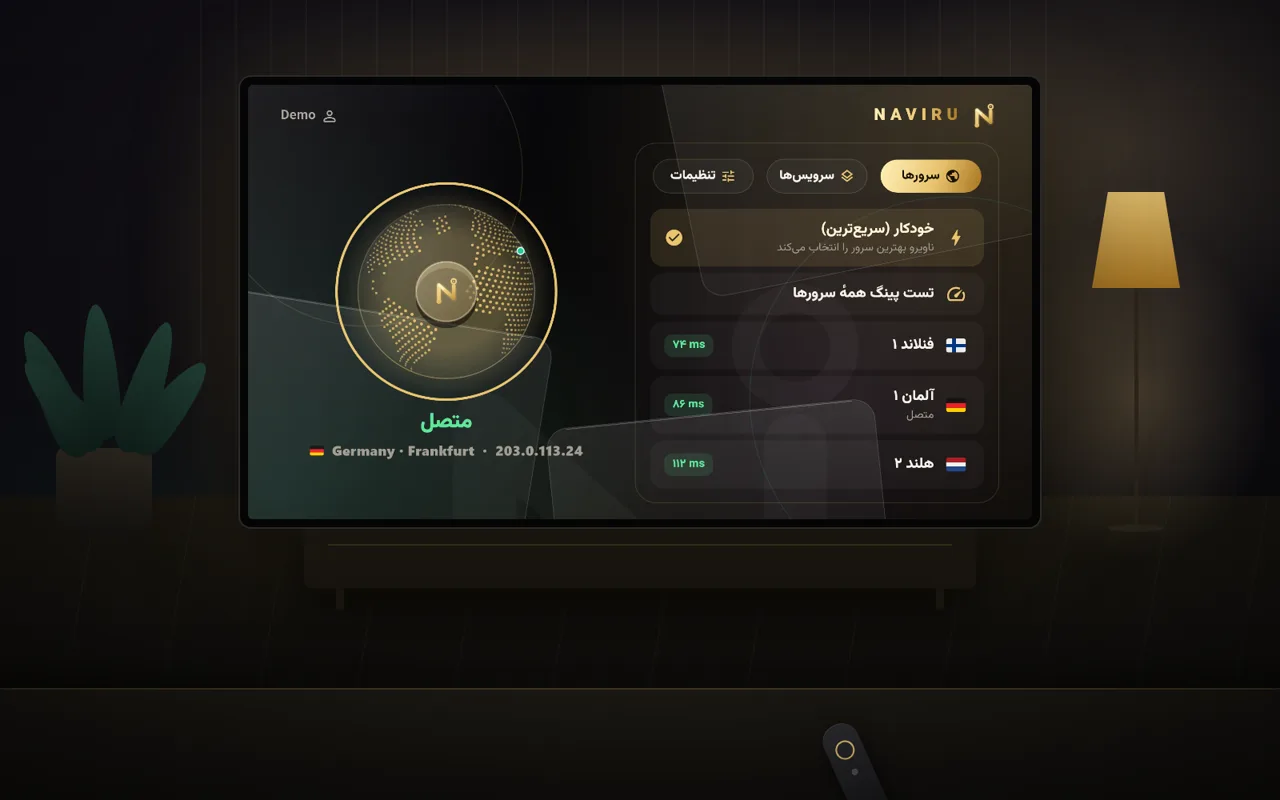
- انتخاب خودکار سریعترین سرور: اپ سرورها را پینگ میکند و بهترین را برمیدارد؛ اگر خواستید، از لیست سرورها با پینگ هر کدام دستی انتخاب کنید.
- وضعیت روشن روی صفحه: کرهٔ طلایی وسط صفحه نشان میدهد وصل هستید یا نه، از کدام کشور و با چه IP خروجی.
ورود با QR: چرا اینقدر مهم است؟
یوتیوب، نتفلیکس و خیلی از اپهای بزرگ تلویزیونی سالهاست ورود را به گوشی سپردهاند، چون تایپ با ریموت تجربهٔ بدی است. ما هم همین الگو را آوردیم، با چند نکتهٔ امنیتی که برای VPN مهم است:
- رمز شما هیچوقت روی تلویزیون تایپ یا ذخیره نمیشود؛ ورود روی گوشی خودتان انجام میشود.
- هر کد فقط ۱۰ دقیقه اعتبار دارد و فقط یک بار کار میکند؛ بعد از آن تلویزیون خودش کد تازه میسازد.
- تا خودتان روی گوشی «بله، وصل کن» را نزنید، هیچ اتفاقی نمیافتد؛ اسم دستگاه (مثلاً Mi Box S) هم در پیام تأیید نشان داده میشود.
- هر وقت خواستید، تلویزیون را از حسابتان جدا کنید: در سایت از حساب کاربری ← پروفایل ← «دستگاهها»، یا در ربات از «دستگاههای فعال».
اگر کسی کدی برایتان فرستاد و گفت «این را تأیید کن»، تأیید نکنید. فقط کدی را تأیید کنید که خودتان همین الان روی تلویزیون خودتان میبینید.
روی چه دستگاههایی نصب میشود؟
- تیوی باکسها و دانگلها: Mi Box S، Mi TV Stick، Chromecast with Google TV، Nvidia Shield و بیشتر اندروید باکسهای بازار.
- تلویزیونهای اندرویدی: شیائومی (Mi TV و Xiaomi TV)، سونی براویا، TCL، فیلیپس و مدلهای اندرویدی هایسنس و برندهای مونتاژ داخل.
- آمازون Fire TV و Fire TV Stick.
- باکسهای قدیمیتر و ارزانتر که پردازندهٔ ۳۲ بیتی دارند هم پشتیبانی میشوند.
تلویزیونهای الجی (webOS) و سامسونگ (Tizen) اندروید نیستند و هیچ اپ VPN اندرویدی رویشان نصب نمیشود؛ سادهترین راه یک Mi TV Stick یا اندروید باکس روی درگاه HDMI است.
سرویس پرسرعت ناویرو را همین حالا در سایت بخرید؛ تحویل آنی، بدون نیاز به تلگرام.
نصب ناویرو روی تلویزیون، قدمبهقدم
اپ ناویرو از سایت رسمی نصب میشود، نه از Google Play؛ به همین خاطر یک بار باید به تلویزیون اجازهٔ نصب از «Unknown sources» را بدهید. سادهترین روش با اپ Downloader است:
- در Google Play تلویزیون اپ رایگان «Downloader» را نصب کنید.
- در تنظیمات، Unknown sources را برای Downloader روشن کنید. در اندروید تیوی معمولاً مسیرش Settings ← Device Preferences ← Security & restrictions است؛ در گوگل تیوی اول در Settings ← System ← About هفت بار روی «Android TV OS build» بزنید و بعد از Settings ← Apps ← Security & restrictions اجازه بدهید.
- Downloader را باز کنید و در کادر آدرس بنویسید: naviruvpn.com/tvapk و Go را بزنید.
- بعد از دانلود، «Install» و سپس «Open» را بزنید.
اگر تلویزیون اینترنت ندارد یا Downloader نصب نمیشود، دو راه دیگر هم هست: فرستادن فایل از گوشی با اپ «Send Files to TV»، یا ریختن فایل روی فلش USB و باز کردنش با یک مدیر فایل. مسیر منوها برای هر برند و این دو روش با تصویر در صفحهٔ ناویرو برای اندروید تیوی آمده است.
دانلود مستقیم فایل نصبی تلویزیون: naviru-tv.apk از سایت رسمی ناویرو. آخرین نسخه و راهنمای تصویری همیشه در naviruvpn.com/androidtv است.
وصل کردن تلویزیون به حساب
- ناویرو را روی تلویزیون باز کنید؛ صفحهٔ ورود با QR کد و یک کد ۶ حرفی میآید.
- QR را با دوربین گوشی یا اسکنر داخل اپ ناویرو بگیرید. اگر اسکن نشد، در مرورگر گوشی naviruvpn.com/tv را باز کنید و کد را بزنید (بزرگ و کوچکی حروف مهم نیست).
- اگر در گوشی وارد حساب نیستید، با گوگل یا ایمیل و رمز وارد شوید؛ حساب ندارید؟ همانجا رایگان ثبتنام کنید.
- پیام «اتصال تلویزیون به حساب شما؟» را با «بله، وصل کن» تأیید کنید.
- چند ثانیه بعد تلویزیون خودش وارد میشود و سرویسهایتان را نشان میدهد؛ با OK وصل شوید.
اگر هنوز سرویسی ندارید، از صفحهٔ پلنها یکی بخرید؛ بلافاصله در حسابتان میآید و روی تلویزیون هم دیده میشود.
ناویرو در برابر یک VPN معمولی روی تلویزیون
بیشتر اپهای VPN برای گوشی ساخته شدهاند و روی تلویزیون فقط «نصب میشوند». این جدول فرق تجربه را نشان میدهد:
| موضوع | ناویرو اندروید تیوی | اپ VPN گوشی روی تلویزیون |
|---|---|---|
| ورود به حساب | اسکن QR یا کد کوتاه با گوشی؛ یا ورود با گوگل | تایپ ایمیل و رمز یا لینک طولانی با ریموت |
| کار با ریموت | کامل؛ حلقهٔ طلایی روی گزینهٔ فعال | معمولاً ناقص؛ بعضی دکمهها با ریموت انتخاب نمیشوند |
| اندازهٔ متن و دکمهها | مخصوص دیدن از روی مبل | اندازهٔ گوشی؛ ریز و کج روی صفحهٔ بزرگ |
| نمایش در لانچر تلویزیون | آیکون و بنر مخصوص Android TV | گاهی فقط در تنظیمات ← اپها پیدا میشود |
| سرویس و حجم | همهٔ سرویسهای حساب، مشترک با گوشی و کامپیوتر | معمولاً کپی دستی لینک اشتراک برای هر دستگاه |
| خروج از راه دور | حذف تلویزیون از سایت یا ربات | باید سراغ خود تلویزیون بروید |
مصرف حجم وقتی ویدیو میبینید
تلویزیون بزرگترین مصرفکنندهٔ حجم خانه است، چون اپها روی صفحهٔ بزرگ خودکار کیفیت بالا را انتخاب میکنند. بهطور تقریبی یک ساعت ویدیوی 1080p حدود ۱٫۵ تا ۳ گیگابایت و یک ساعت 4K حدود ۷ گیگابایت یا بیشتر حجم میبرد. اگر زیاد فیلم و فوتبال میبینید، پلن با حجم بیشتر بگیرید، یا در تنظیمات یوتیوب کیفیت را روی 1080p ثابت کنید. برای پخش روان 4K هم سرویس VIP یا پرسرعت را انتخاب کنید؛ فرق اقتصادی و VIP را اینجا توضیح دادهایم.
رفع مشکلات رایج
- «App not installed» موقع نصب: اگر نسخهٔ قدیمیتری از ناویرو تیوی نصب است اول پاکش کنید؛ فضای حافظه را هم چک کنید. در Settings ← Apps چند اپ را باز کنید و «Clear cache» بزنید یا اپهای بیاستفاده را حذف کنید؛ باکسهای ارزان معمولاً حافظهٔ کمی دارند.
- گزینهٔ Unknown sources پیدا نمیشود: در گوگل تیوی اول گزینههای توسعهدهنده را با هفت بار زدن روی Build باز کنید؛ در بعضی مدلها اسمش «Install unknown apps» است.
- QR کد روی تلویزیون نمیآید یا «خطا در دریافت کد» میبینید: اینترنت تلویزیون را چک کنید (یک سایت را در مرورگرش باز کنید)، تاریخ و ساعت تلویزیون را روی خودکار بگذارید و اپ را دوباره باز کنید.
- گوشی QR را نمیخواند: نور اتاق یا انعکاس صفحه را کم کنید، یا naviruvpn.com/tv را دستی در مرورگر گوشی باز کنید و کد را تایپ کنید.
- کد منقضی شد: روی تلویزیون «کد جدید» را بزنید؛ هر کد ۱۰ دقیقه اعتبار دارد.
- وصل است ولی یوتیوب باز نمیشود: اپ یوتیوب را کامل ببندید (Settings ← Apps ← YouTube ← Force stop) و دوباره باز کنید، یا سرور دیگری انتخاب کنید.
- باز هم مشکل دارید؟ از پشتیبانی آنلاین بپرسید؛ مدل تلویزیون یا باکس را هم بگویید.
یک حساب ناویرو برای گوشی، کامپیوتر و تلویزیون؛ سرویستان را بخرید و تلویزیون را با یک QR وصل کنید.
سؤالات متداول
اپ ناویرو اندروید تیوی رایگان است؟
خود اپ رایگان است؛ برای اتصال یک سرویس ناویرو لازم دارید که از سایت یا ربات تلگرام میخرید.
برای تلویزیون باید سرویس جدا بخرم؟
نه؛ همان سرویسی که روی گوشی دارید روی تلویزیون هم میآید و حجمش بین دستگاهها مشترک است.
ناویرو از Google Play تلویزیون نصب میشود؟
نه؛ فایل از سایت رسمی ناویرو دانلود میشود. روی تلویزیون در اپ Downloader آدرس naviruvpn.com/tvapk را بزنید یا از صفحهٔ اندروید تیوی بگیرید.
بدون گوشی هم میشود تلویزیون را وصل کرد؟
بله، اگر تلویزیون حساب گوگل دارد «ورود با گوگل» را روی خود تلویزیون بزنید. در غیر این صورت سادهترین راه همان QR یا کد کوتاه با گوشی است.
کد ۶ حرفی تلویزیون چقدر اعتبار دارد؟
۱۰ دقیقه و فقط یک بار. بعد از آن تلویزیون خودش کد تازه میسازد یا میتوانید «کد جدید» را بزنید.
ورود با QR امن است؟
بله؛ رمز شما روی تلویزیون تایپ یا ذخیره نمیشود و تا خودتان روی گوشی «بله، وصل کن» را نزنید، تلویزیون وارد حساب نمیشود. کدی را که کس دیگری برایتان فرستاده تأیید نکنید.
روی Mi Box و Mi TV Stick کار میکند؟
بله؛ Mi Box S و Mi TV Stick اندروید تیوی دارند و ناویرو رویشان نصب میشود. باکسهای قدیمی ۳۲ بیتی هم پشتیبانی میشوند.
تلویزیون الجی یا سامسونگ دارم؛ چه کنم؟
این تلویزیونها اندروید نیستند. یک Mi TV Stick یا اندروید باکس به HDMI وصل کنید و ناویرو را روی آن نصب کنید؛ جزئیات در VPN برای تلویزیون.
چطور تلویزیون را از حسابم خارج کنم؟
روی تلویزیون از تنظیمات «خروج از حساب» را بزنید، یا از راه دور در سایت: حساب کاربری ← پروفایل ← «دستگاهها» ← «حذف».